Pasos para configurar y utilizar la aplicación myGlobalHealth
Siga estos pasos para crear su cuenta, activar su póliza y descubrir todas las funciones disponibles:
1. Antes de empezar
Antes de utilizar la aplicación myGlobalHealth, primero debe crear y activar su cuenta a través del portal de cliente de Global Health.
- Si todavía no ha creado su cuenta, siga las instrucciones de la guía del portal de cliente.
- Una vez que su cuenta esté activa, utilice la misma dirección de correo electrónico y contraseña para iniciar sesión en myGlobalHealth.
2. Descargar y acceder a myGlobalHealth
- Descargue myGlobalHealth desde Apple App Store o Google Play Store.
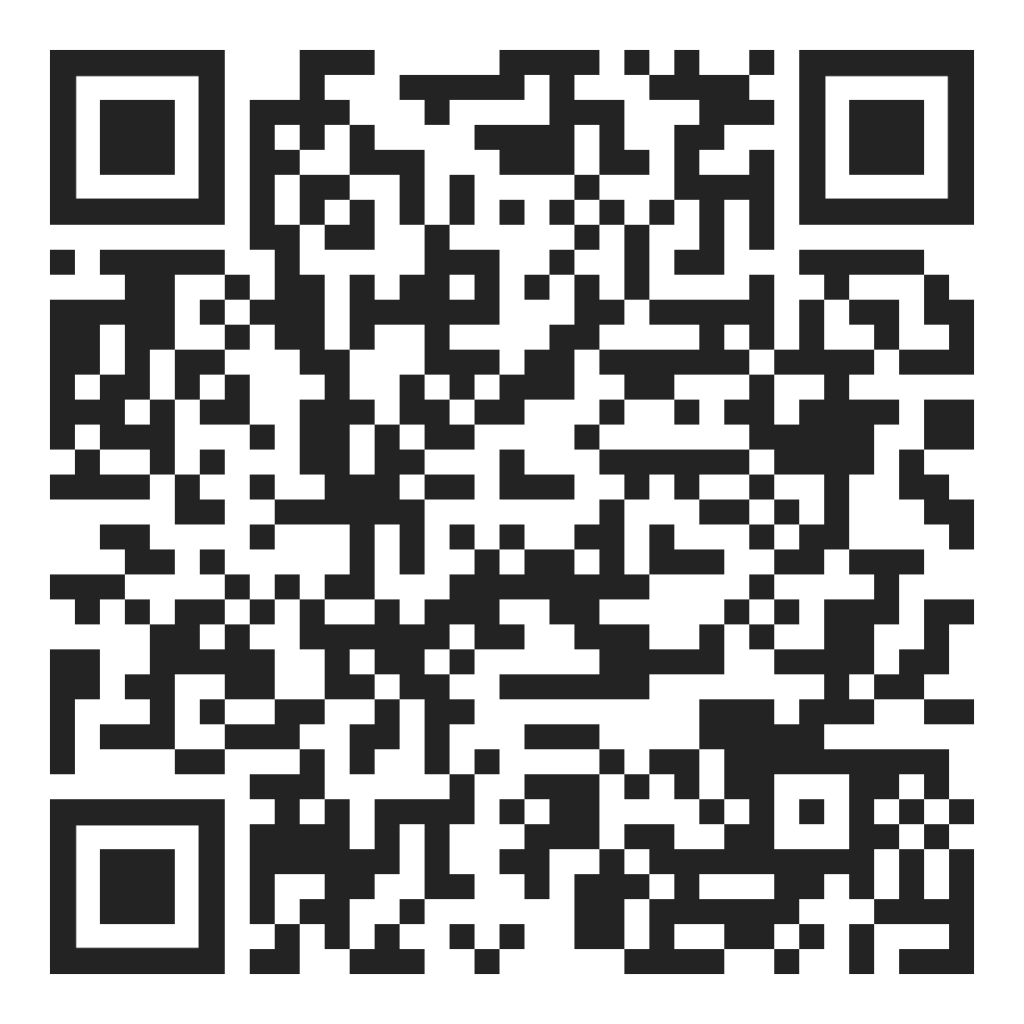


- Abra la aplicación myGlobalHealth.
- Introduzca la dirección de correo electrónico vinculada a su cuenta de Global Health y seleccione Continuar.

- Introduzca su contraseña cuando se le solicite.
3. Iniciar sesión y completar la autenticación de dos factores
La autenticación de dos factores ayuda a proteger su cuenta y sus datos personales. Es posible que se le pida completar este paso de seguridad la primera vez que inicie sesión.
- Descargue una aplicación de autenticación si aún no dispone de una. Entre las opciones habituales se incluyen Microsoft Authenticator y Google Authenticator.
- Abra su aplicación de autenticación y seleccione el botón Añadir (+) para configurar una cuenta nueva.
- En myGlobalHealth, seleccione Copiar código.

- Pegue el código de configuración en su aplicación de autenticación.
- Introduzca un nombre para la cuenta, por ejemplo, myGlobalHealth.
- Si se le solicita seleccionar un tipo de clave, elija Basada en tiempo.
- Su aplicación de autenticación generará un código de un solo uso.
- Vuelva a myGlobalHealth, introduzca el código de un solo uso y seleccione Continuar.
¿Utiliza Microsoft Authenticator?
- Seleccione Añadir cuenta (+).
- Elija Otra cuenta.
- Seleccione Introducir código manualmente.
- Pegue el código de configuración copiado de myGlobalHealth.
¿Utiliza Google Authenticator?
- Seleccione Añadir (+).
- Elija Introducir una clave de configuración.
- Introduzca un nombre de cuenta, por ejemplo, myGlobalHealth.
- Pegue el código de configuración copiado de myGlobalHealth.
- Seleccione Basada en tiempo si se le solicita.
4. Inicio
La pantalla de Inicio le ofrece acceso rápido a los principales servicios disponibles en myGlobalHealth.
- Consultar información importante.
- Presentar una solicitud de reembolso.
- Buscar un proveedor de servicios médicos.
- Abrir su tarjeta digital de seguro.
Utilice el menú inferior para desplazarse entre Inicio, Solicitudes de reembolso, Póliza y Ayuda.

5. Póliza
Abra Póliza para consultar la información principal relacionada con su afiliación.
Consulte su número de póliza, plan de cobertura, fechas de validez y personas aseguradas.

Abra Documentos para buscar y descargar los documentos de la póliza disponibles.

Abra Tarjeta digital de seguro para consultar su tarjeta y, cuando esté disponible, añadirla a la cartera digital de su móvil.

6. Solicitudes de reembolso y de autorización previa
Abra Solicitudes de reembolso para presentar una nueva solicitud o consultar sus solicitudes de reembolso y de autorización previa existentes.

Para presentar una solicitud de reembolso, seleccione Presentar solicitud de reembolso y siga los pasos indicados. Añada cada factura como una solicitud independiente y cargue el documento justificativo requerido.

Para presentar una solicitud de autorización previa, seleccione Presentar solicitud de autorización previa y facilite la información y los documentos justificativos solicitados.

Abra Solicitudes de reembolso o Solicitudes de autorización previa para consultar las solicitudes enviadas anteriormente y hacer un seguimiento de su estado.

Las etiquetas de estado disponibles incluyen Enviada, En revisión y Aceptada.
7. Buscar atención médica y asistencia
Abra Ayuda para buscar un proveedor de servicios médicos, localizar el centro de atención adecuado, enviar un mensaje o acceder a Ecare.
Buscar un proveedor de servicios médicos
Busque por ubicación y consulte los resultados en un mapa o en una lista. La información del proveedor puede incluir datos de contacto, ubicación y servicios disponibles.


Centros de atención
Seleccione el país correspondiente para encontrar el número de asistencia y la dirección de correo electrónico pertinentes.

Envíenos un mensaje
Elija un tema, introduzca su pregunta y añada documentos justificativos si es necesario. Los mensajes anteriores seguirán disponibles en la aplicación.

Acceder a Ecare
Conéctese a Ecare, nuestra plataforma de telemedicina ofrecida en colaboración con Teladoc Health e incluida con su afiliación a Global Health.

Ecare – Los miembros que cumplan los requisitos pueden acceder a servicios virtuales de salud y bienestar, incluidas teleconsultas, segundas opiniones médicas, orientación en salud mental y el programa Get Fit.
Gestionar más de una póliza
Si tiene acceso a más de una póliza, puede alternar entre ellas en la aplicación.
Seleccione el botón para cambiar de póliza en la parte superior derecha de la pantalla.

Seleccione la póliza que desea consultar y, a continuación, seleccione Utilizar esta póliza.

La aplicación mostrará entonces la información, los documentos, las solicitudes de reembolso y los servicios vinculados a la póliza seleccionada.
8. Preguntas frecuentes y resolución de problemas
Elige un asunto en la parte abajo que se ajuste a tus preguntas
Preguntas frecuentes
No information found