Étapes pour configurer et utiliser l’application myGlobalHealth
Suivez ces étapes pour créer votre compte, activer votre police et découvrir toutes les fonctionnalités disponibles :
1. Avant de commencer
Avant d’utiliser l’application myGlobalHealth, vous devez d’abord créer et activer votre compte depuis le portail client Global Health.
- Si vous n’avez pas encore créé votre compte, suivez les instructions du guide du portail client.
- Une fois votre compte activé, utilisez la même adresse e-mail et le même mot de passe pour vous connecter à myGlobalHealth.
2. Télécharger et accéder à myGlobalHealth
- Téléchargez myGlobalHealth depuis l’Apple App Store ou le Google Play Store.


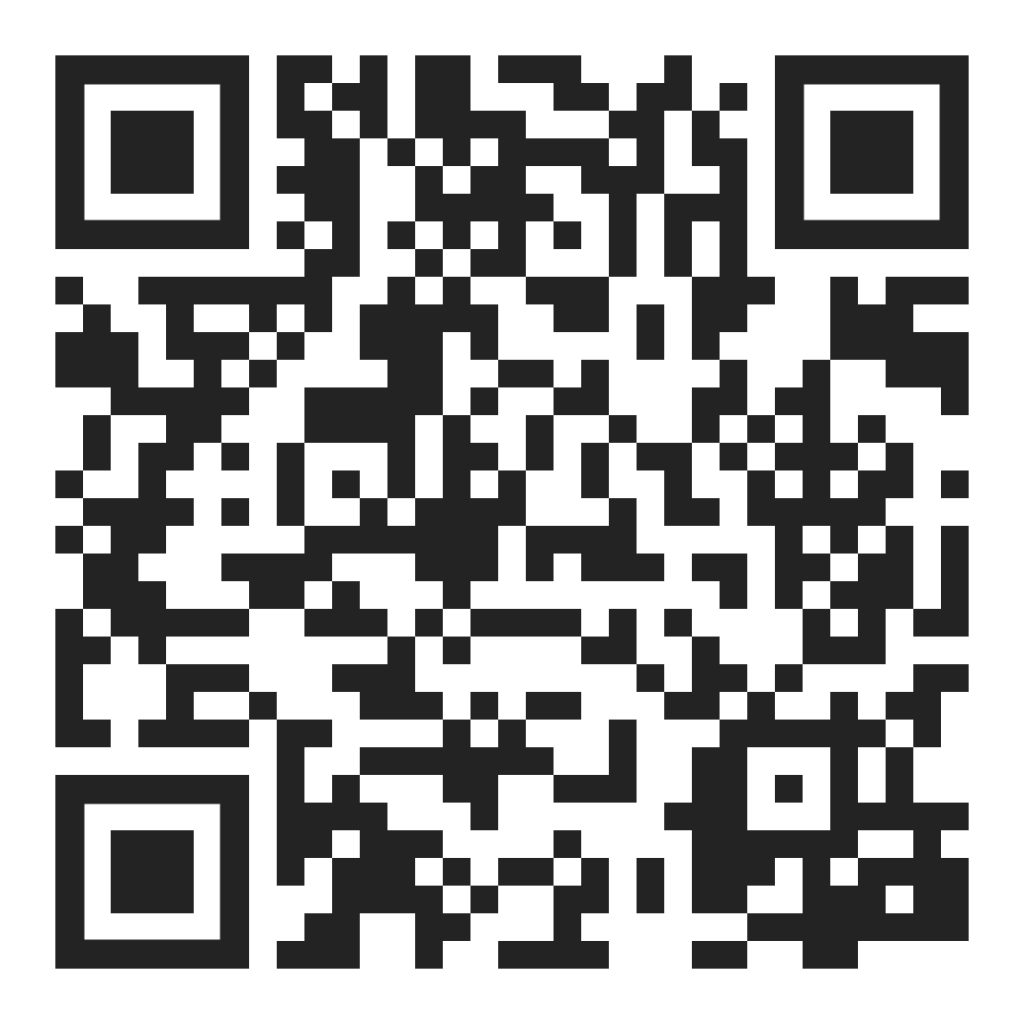

- Ouvrez l’application myGlobalHealth.
- Saisissez l’adresse e-mail associée à votre compte Global Health, puis sélectionnez Continuerr.

- Saisissez votre mot de passe lorsque vous y êtes invité.
3. Se connecter et effectuer l’authentification à deux facteurs
L’authentification à deux facteurs contribue à protéger votre compte et vos informations personnelles. Il peut vous être demandé d’effectuer cette étape de sécurité lors de votre première connexion.
- Téléchargez une application d’authentification si vous n’en utilisez pas déjà une. Les applications courantes comprennent Microsoft Authenticator et Google Authenticator.
- Ouvrez votre application d’authentification et sélectionnez le bouton Ajouter (+) pour configurer un nouveau compte.
- Dans myGlobalHealth, sélectionnez Copier le code.

- Collez le code de configuration dans votre application d’authentification.
- Saisissez un nom pour le compte, par exemple myGlobalHealth.
- Si vous êtes invité à sélectionner un type de clé, choisissez Basée sur le temps.
- Votre application d’authentification générera un code à usage unique.
- Revenez dans myGlobalHealth, saisissez le code à usage unique, puis sélectionnez Continuer.
Vous utilisez Microsoft Authenticator ?
- Sélectionnez Ajouter un compte (+).
- Choisissez Autre compte.
- Sélectionnez Saisir le code manuellement.
- Collez le code de configuration copié depuis myGlobalHealth.
Vous utilisez Google Authenticator ?
- Sélectionnez Ajouter (+).
- Choisissez Saisir une clé de configuration.
- Saisissez un nom de compte, par exemple myGlobalHealth.
- Collez le code de configuration copié depuis myGlobalHealth.
- Sélectionnez Basée sur le temps si vous y êtes invité.
4. Accueil
L’écran Accueil vous permet d’accéder rapidement aux principaux services disponibles dans myGlobalHealth.
- Consulter les informations importantes.
- Envoyer une demande de remboursement.
- Trouver un prestataire de soins.
- Ouvrir votre carte d’assurance numérique.
Utilisez le menu inférieur pour accéder aux sections Accueil, Demandes, Police et Aide.

5. Police
Ouvrez Police pour consulter les informations essentielles liées à votre adhésion.
Consultez votre numéro de police, votre plan de garanties, les dates de validité et les personnes assurées.

Ouvrez Documents pour rechercher et télécharger les documents disponibles relatifs à votre police.

Ouvrez Carte d’assurance numérique pour consulter votre carte et, lorsque cette option est disponible, l’ajouter à votre portefeuille mobile.

6. Demandes de remboursement et d’accord préalable
Ouvrez Demandes pour envoyer une nouvelle demande ou consulter vos demandes de remboursement et d’accord préalable existantes.

Pour envoyer une demande de remboursement, sélectionnez Envoyer une demande de remboursement et suivez les étapes affichées. Ajoutez chaque facture dans une demande distincte et téléversez le justificatif requis.

Pour envoyer une demande d’accord préalable, sélectionnez Envoyer une demande d’accord préalable, puis fournissez les informations et justificatifs demandés.

Ouvrez Demandes de remboursement ou Demandes d’accord préalable pour consulter les demandes déjà envoyées et suivre leur statut.

Les statuts disponibles comprennent Envoyée, En cours d’examen et Acceptée.
7. Trouver des soins et obtenir de l’aide
Ouvrez Aide pour trouver un prestataire de soins, identifier le centre de services approprié, envoyer un message ou accéder à Ecare.
Trouver un prestataire de soins
Effectuez une recherche par lieu et affichez les résultats sur une carte ou sous forme de liste. Les informations sur les prestataires peuvent inclure leurs coordonnées, leur adresse et les services disponibles.


Centres de services
Sélectionnez le pays concerné pour trouver le numéro d’assistance et l’adresse e-mail correspondants.

Nous envoyer un message
Choisissez un sujet, saisissez votre question et ajoutez des justificatifs si nécessaire. Vos messages précédents restent disponibles dans l’application.

Accéder à Ecare
Connectez-vous à Ecare, notre plateforme de télémédecine proposée en partenariat avec Teladoc Health et incluse dans votre adhésion Global Health.

Ecare – Les membres éligibles peuvent accéder à des services virtuels de santé et de bien-être, notamment des téléconsultations, des Second Medical Opinions, du Mental Health Coaching et le programme Get Fit.
Gérer plusieurs polices
Si vous avez accès à plusieurs polices, vous pouvez passer de l’une à l’autre dans l’application.
Sélectionnez the bouton de changement de police en haut à droite de l’écran.

Sélectionnez la police que vous souhaitez consulter, puis sélectionnez Utiliser cette police.

L’application affichera alors les informations, documents, demandes et services liés à la police sélectionnée.
8. Questions fréquentes et résolution des problèmes
ou vous choisissez ci-dessous un sujet qui correspond à vos besoins.
Foire aux questions
Aucune information trouvée